

Cómo administrar tu facción
Este tutorial pretende ser una guía para aquellos usuarios que adquieran el cargo de Boss/Underboss por primera vez, o que se encuentren un poco perdidos a la hora de administrar su facción.
Si se os ocurre cualquier cosa que debería estar aquí, comentadlo y se añadirá.
Cómo crear competiciones
Este tutorial describe en detalle cómo crear y configurar una competición. SuiciSpai creó hace tiempo otro tutorial con información para los participantes.
Cómo hacer edificios para Gamersmafia
Este tutorial describe el formato que deben de tener los edificios creados para las facciones de la web.
Como mandar contenidos
Una comunidad no seria comunidad si la propia comunidad no participa, y como soy consciente de que la admin que se usa para estas cosas no es del todo clara para gente que no suele tratar con ella, os pongo este breve tutorial para facilitároslo.
En este tutorial nos centraremos en las noticias, auque el resto de contenidos tiene un menú parecido:
Como mandar contenidos II
Hace un tiempo, SuiciSpai creó un tutorial llamado Como mandar contenidos. En él explicaba la mejor manera de crear contenidos, detallando minuciosamente para qué servía cada uno de los botones que aparecía en el editor.
La intención de este tutorial no es otra que ampliar un poco la información contenida en el de SuiciSpai.
Como mandar contenidos III
Dicen que no hay dos sin tres, así que aquí está el tercer tutorial sobre el envío de contenidos de Gamersmafia. El primero puedes leerlo aquí y el segundo en este otro enlace.
Dado que SLNC ha tenido a bien obsequiarnos con un nuevo editor para los contenidos que nos trae nuevas funcionalidades, vamos a hacer un minitutorial sobre el mismo, tomando como base el anterior pues muchos de los botones se corresponden con el actual editor. Allá vamos:

(De izquierda a derecha)
- Fuente HTML: Nos permite insertar, por ejemplo, el embed de los videos. Si hacemos clic en él veremos todo nuestro contenido con los distintos códigos que hemos usado para crearlo (< b >, < center >, < p >, etc) y sólo tendremos que copiar ahí directamente el embed. Una vez copiado volvemos a hacer clic en el botón y volveremos a la vista anterior. Nos aparecerá entonces un recuadro grande con una pieza de puzzle verde en el centro. Ese es nuestro video. Si queremos centrarlo sólo hay que hacer clic sobre él y usar el botón de "Alinear al centro".
- Vista previa: Nueva funcionalidad añadida que nos permite ver nuestro contenido publicado sin necesidad de crear un borrador. Esto nos vendrá bien para ver cómo nos va quedando nuestra noticia, por ejemplo, y poder hacer los cambios que queramos.
- Maximizar el tamaño del editor: Veremos el editor casi a pantalla completa.
- Cortar
- Copiar
- Pegar
- Pegar como texto plano: Permite pegar un texto sin formato, es decir, perderemos todos aquellos datos relativos al formato (negrita, cursiva,...) pero conservaremos el texto.
- Pegar desde word: Haciendo click aquí se desplegará una ventana para que a través del comando Ctrl+V insertemos el texto que queramos introducir en la noticia. En la parte de abajo de la ventana hay dos casillas: "" y "". Si las tenemos marcadas, podremos copiar el texto pero no se respetarán los tipos y tamaños de fuente. Sin embargo, obtendremos el resultado contrario si las desmarcamos.
- Deshacer
- Rehacer
- Buscar: Nos permite buscar alguna palabra dentro de nuestra noticia para hacer correcciones y/o cambios.
- Reemplazar: Haciendo click en este botón podremos indicarle al editor que palabra debe buscar y por cuál ha de ser reemplazada.
- Seleccionar todo
- Borrar: Permite borrar el formato del texto que hayamos seleccionado.

(De izquierda a derecha)
- Negrita: Funciona como la negrita de word, bien seleccionando el texto y luego haciendo clic en el botón o bien haciendo clic primero y luego escribiendo.
- Cursiva: Funciona igual que la negrita.
- Tachado: Funciona igual que la negrita y la cursiva.
- Enumeración: Permite crear listas enumeradas.
- Viñetas: Permite crear listas como la que estoy utilizando ahora mismo.
- Citas: Permite crear una cita quedando como el aspecto de un quote en el foro.
-
Alinear a la izquierda.
-
Alinear al centro.
- Alinear a la derecha.
- Insertar vínculo: Seleccionamos el texto (o la imagen) al que queremos añadirle un enlace y hacemos clic en el botón. Se desplegará una ventana donde tendremos varias pestañas. La que nos interesa es la primera de ella pues veremos el recuadro necesario para poner nuestro enlace. Hacemos clic en OK y tendremos nuestro texto con link.
- Eliminar vínculo: Seleccionamos el texto en el que tenemos el vínculo y hacemos click en el botón. Automáticamente, éste desaparecerá quedando todavía el texto original.
- Referencia: Nos permite añadir referencias.
- Insertar imagen: Haciendo clic en este se desplegará una ventana con varias pestañas. En la primera de ellas tenemos la opción de o bien poner en enlace externo a la imagen o bien subir nuestra imagen al servidor. En este punto, las imágenes se tratan igual que en el tutorial anterior. Además, contamos con la posibilidad de cambiar el tamaño o la ubicación de la imagen dentro del contenido. Si no estamos conformes con el resultado, podemos hacer clic con el botón derecho del ratón sobre la imagen y volver a cambiar la posición.
- Insertar tablas: Haciendo clic en este botón se desplegará una ventana que nos permite configurar todos los parámetros de nuestra tabla (filas, columnas, tamaño...).
- Insertar línea horizontal: Nos permite crear una línea de separación en nuestros contenidos.
- Insertar caracter especial: Ya no tendremos que recurrir al copy&past cuando queremos insertar algún caracter especial tipo ©, por ejemplo.

(De izquierda a derecha)
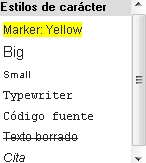
- Estilo: Se desplegará una ventanita donde podremos elegir qué tipo de estilo queremos emplear para un determinado texto.
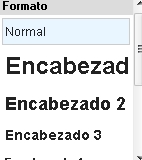
- Formato: Nos da la posibilidad de crear enunciados de diferentes tamaños para hacer más llamativos los encabezados de los contenidos.
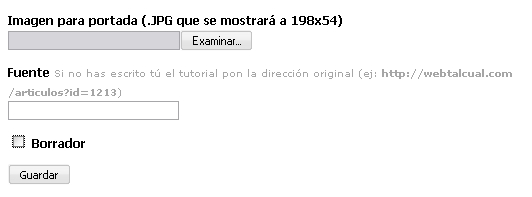
También tenemos, en la parte de abajo, la posibilidad de añadir una imagen representativa de nuestro contenido, con unas medidas determinadas. Así mismo, disponemos de un recuadro para añadir nuestra fuente en el caso de que hayamos extraído el texto de alguna otra web y una casilla que marcaremos para ir guardando nuestro borrador hasta que el contenido esté listo para ser publicado.
Como novedad, también se ha introducido la posibilidad de crear nuestros propios tags antes de publicar nuestro contenido:

Pues hasta aquí el tercer tutorial sobre el envío de contenidos. Si SLNC vuelve a cambiar, no dudo en que habrá una cuarta guía para orientarnos a todos 
Como participar y/o crear competiciones

Este sencillo tutorial os enseñara en 5 minutos todo lo básico que debéis de saber de como funcionan las competiciones. Tanto a la hora de crearlas como de jugarlas. (A falta de tunear las competiciones).
¿Cómo poner un video de youtube en el blog?

¿Cómo poner un vídeo de YouTube en mi blog?
Como preparar y enviar una imagen de cabecera para la web

Tutorial que explica cómo preparar una screenshot para que sea usada como imagen de cabecera. Se utiliza Photoshop pero cualquier programa de retoque fotográfico similar servirá.
Cómo publicar contenidos políticos, y otros tipos de contenido

Ningun usuario ha pasado por alto la ultima actualizacion del Codigo de Conducta, que levantaba la prohibicion sobre todos aquellos temas que fuesen politicos o religiosos en esta web. Es evidente que desde entonces, el numero de los mismos no ha hecho mas que aumentar de manera vertiginosa.
Para albergar estos temas, ademas de noticias generales que antes no disponian de un lugar adecuado pero aun asi se publicaban en otros lugares, se decidio crear el distrito de Actualidad. Sin embargo, hay algunos contenidos que siguen publicandose en secciones como 'Blogs', cuando perfectamente podrian ir en una columna en el distrito de Actualidad.
Para evitar que los temas que antes no estaban permitidos en Gamersmafia salgan del distrito mencionado, todos los usuarios deben limitar lo relacionado a politica o religion al distrito de Actualidad, en sus correspondientes tipos de contenido. Todo lo publicado en otros apartados, podra ser eliminado.
Para que no haya ninguna duda sobre donde va cada cosa, a continuacion explico brevemente cada contenido con la descripcion de las F.A.Q. (si la tienen) para que sirva tambien de repaso a la hora de publicar algo en cualquier faccion/distrito:
Cómo utilizar el sistema de tags de forma efectiva
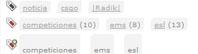

Esta imagen es un claro ejemplo de lo mal que se esta utilizando el sistema de Tags actualmente. Si vemos las ultimas noticias, nos encontramos con que se ponen de este modo (por cada espacio, es un tag nuevo):
ASES apuesta por CS:GO
TAGS: auroragaming counter strike global
Filtrado Hack Gameplay Black Ops 2
TAGS: gameplay hack black ops 2
FIFA 13 - Gameplays de Gamescom
TAGS: gameplay gamescom gameplays de 13
En algunos casos simplemente se copia un trozo del titulo y se pega en la seccion de tags. En otro casos que aqui no he puesto, se copia el titulo entero y ya tenemos tags.
Con este tutorial lo que pretendo es establecer una especie de guia facilita para seguir a la hora de tagear contenidos, y conseguir por lo menos que la navegacion mediante el sistema de tags no empeore mas. En un futuro alguien podra hacerse cargo de eliminar todos los tags mal puestos de la lista de tags, pero mientras tanto lo mejor que podemos hacer es hacerlo bien desde ya.
Cómo utilizar Github


Gamersmafia utiliza Github como repositorio y gestor de incidencias, por lo que todos los reportes de bugs, asi como sugerencias para la web, deben ir alli.
Con este tutorial, voy a enseñar como se utiliza en terminos generales, para que ninguna idea se quede sin llegar a Github por no saber utilizarlo. Ademas de enviar sugerencias o reportes de bugs, podeis ver las entrañas de Gamersmafia navegando por todos los archivos que la componen, y los ultimos cambios realizados a nivel de codigo.
Crear clanes y gestionarlos

Aunque esta en fase beta desde hace mucho, se pueden meter clanes y miembros en la pagina para usarlos en competiciones (que también están en beta, pero son usables). Como a mucha gente le cuesta entender la lógica de la pagina, intentare explicarlo de forma clara.
<p class="MsoNormal"></p><p class="MsoNormal" style="font-style: italic;">Nota: Los links dados en este tutorial son desde Gamersmafia. Es decir, si entras por algún portal (4coders,4mohers, 4unrealers, etc.) si no tienes autologin en Gm, te dirá que necesitas identificarte. Si te pasa esto puedes primero logearte en Gm o no cliquear los links he ir donde te dice el tuto(y de paso aprendes donde están).</p>
Red Faction Editor--Primer Mapa
Hola, ya me había tardado con otro tuto de edición de mapas y ahora les
traigo el de este juego un tanto viejo que es Red Faction. Al recordar
que lo tenia por ahí decidí instalarlo pero lo que yo nunca supe fue
que tenia un editor de mapa, yo solo me ocupaba en jugarlo jeje.
Aquí lo que aprenderemos es:
1.- los controles
2.- crear primer mapa
3.- colocar luces.
4.- jugar.
Antes que nada el espacio de trabajo, muy similar a otros editores de mapas, nada del otro mundo.
Ahí vemos las cuatro pantallas donde veremos lo que hacemos.
Si sabes usar Unreal ED, este no te costara mucho trabajo entender, el problema sera moverte.
Sistema de tags
Tutorial para describir la nueva funcionalidad de tags.
Subir videos a curiosidades y/o contenidos de la web
Algunos usuarios tienes problemas a la hora de subir un video a la web (en curiosidades o contenidos generales) y que este se vea directamente desde GM. Ese es el motivo de este mini-tutorial.
Tutorial sobre cómo hacer canales de GMTV

Este tutorial da las pautas sobre cómo crear cabeceras Flash para ser usadas como canales de GMTV en la web. Los canales GMTV los puedes comprar en la tienda y puedes activarlo tanto para todo el mundo como solo para tu facción.


