 Gamersmafia


Como mandar contenidos II
Hace un tiempo, SuiciSpai creó un tutorial llamado Como mandar contenidos. En él explicaba la mejor manera de crear contenidos, detallando minuciosamente para qué servía cada uno de los botones que aparecía en el editor.
La intención de este tutorial no es otra que ampliar un poco la información contenida en el de SuiciSpai.
En GM existen dos editores. El presentado en el tutorial mencionado:
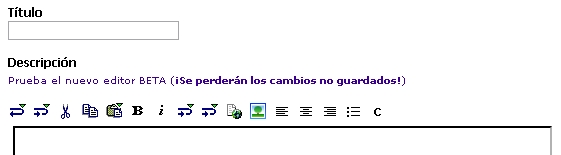
Y el editor BETA, que es el que usaremos en este tutorial. Para usarlo, sólo hay que hacer click donde pone "Prueba el nuevo editor BETA (¡Se perderán los cambios no guardado!)":
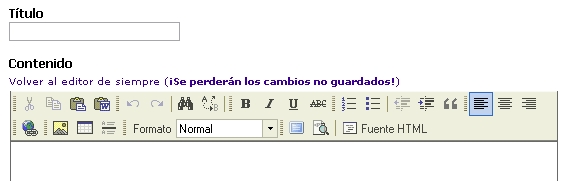
Como vemos, a priori podemos hacer más cosas pues los botones de los que disponemos son más. Veamos para que sirven por orden de izquierda a derecha:

- Cortar
- Copiar
- Pegar
- Pegar desde word: Haciendo click aquí se desplegará una ventana para que a través del comando Ctrl+V insertemos el texto que queramos introducir en la noticia. En la parte de abajo de la ventana hay dos casillas: "" y "". Si las tenemos marcadas, podremos copiar el texto pero no se respetarán los tipos y tamaños de fuente. Sin embargo, obtendremos el resultado contrario si las desmarcamos.
- Deshacer
- Rehacer
- Buscar: Nos permite buscar alguna palabra dentro de nuestra noticia para hacer correcciones y/o cambios.
- Negrita: Funciona como la negrita de word, bien seleccionando el texto y luego haciendo clic en el botón o bien haciendo clic primero y luego escribiendo.
- Cursiva: Funciona igual que la negrita.
- Subrayado: Funciona igual que la negrita y la cursiva.
- Tachado
- Enumeración: Permite crear listas enumeradas.
- Viñetas: Permite crear listas como la que estoy utilizando ahora mismo.
- Disminuye la sangría.
- Aumenta la sangría.
- Citas: Permite crear una cita quedando como el aspecto de un quote en el foro.
- Alinear a la izquierda.
- Alinear al centro.
- Alinear a la derecha.
Ahora los botones de la segunda línea, también de izquierda a derecha:

- Insertar un enlace: Seleccionamos el texto (o la imagen) al que queremos añadirle un enlace y hacemos clic en el botón. Se desplegará una ventana donde tendremos varias pestañas. La que nos interesa es la primera de ella pues veremos el recuadro necesario para poner nuestro enlace. Hacemos clic en OK y tendremos nuestro texto con link.
- Insertar imagen: Al igual que el botón anterior, haciendo clic en este se desplegará una ventana con varias pestañas. En la primera de ellas tenemos la opción de o bien poner en enlace externo a la imagen o bien subir nuestra imagen al servidor. En este punto, las imágenes se tratan igual que en el tutorial anterior. Además, contamos con la posibilidad de cambiar el tamaño o la ubicación de la imagen dentro del contenido. Si no estamos conformes con el resultado, podemos hacer clic con el botón derecho del ratón sobre la imagen y volver a cambiar la posición.
- Insertar tablas: Haciendo clic en este botón se desplegará una ventana que nos permite configurar todos los parámetros de nuestra tabla (filas, columnas, tamaño...).
- Insertar línea horizontal: Nos permite crear una línea de separación en nuestros contenidos sin necesidad de recurrir guión bajo infinito

- Formato: Nos da la posibilidad de crear enunciados de diferentes tamaños para hacer más llamativos los encabezados de los contenidos.
- Maximizar el tamaño del editor: Veremos el editor casi a pantalla completa.
- Mostrar bloques: Haciendo clic en este botón se marcarán con líneas discontinuas los distintos bloques de nuestros contenidos.
- Fuente HTML: Nos permite insertar, por ejemplo, el embed de los videos. Si hacemos clic en él veremos todo nuestro contenido con los distintos códigos que hemos usado para crearlo (<b>, <center>, <p>, etc) y sólo tendremos que copiar ahí directamente el embed. Una vez copiado volvemos a hacer clic en el botón y volveremos a la vista anterior. Nos aparecerá entonces un recuadro grande con una pieza de puzzle verde en el centro. Ese es nuestro video. Si queremos centrarlo sólo hay que hacer clic sobre él y usar el botón de "Alinear al centro".
Es importante también guardar siempre nuestros contenidos como borradores para poder así hacer una vista previa a través de el botón "ver artículo publicado" que aparece al final de nuestro borradores. Veremos pues, el artículo tal y como quedaría una vez que le demos a enviar. Cualquier error que veamos podrá ser subsanado antes de publicar.
Desde que uso este editor han desaparecido mis problemas con los códigos que aparecen de vez en cuando en algunas noticias. Puede que sea un poco más complicado pero las posibilidades que ofrece son mayores.
Un saludo.

21 Nov 2009, 15:50
Un ejemplo claro de que hay que usar sí o sí el “ver articulo publicado” es ese miniquote que me sale al final del tutorial. Estuve probando botones que no he usado nunca para saber para qué sirven y al final me lo dejé ahí
Este tutorial está dedicado a ObiJuankenobi y darle así ánimos en su lucha constante contra los temibles códigos. Espero que ahora puedas usar un arma más contra estos malditos revienta noticias.
x’DDDD
Buen tutorial, como te lo curras canaria!
y porque no explicas como has hecho lo del final que es lo unico que me interesa? ¬¬’
Gracias RA
Está explicado, Sr. Tiquismiquis. Es el botón “citas” (el de las comillas). Se usar para los quotes. Lo que ves al final es un quote sin texto
Aaaaamiga… pero eso no esta en el editor estandard, no ? solo en la version Beta del nuevo… yo esque siempre uso el otro y una vez quise poner el recuadro de las citas y no lo encontraba.. intente hacerlo con ‘‘quote’’ como en los comentarios pero no funciona

gracias por la aclaracion
Por eso he hecho el tuto. Hay algunas cosas que sólo están en el beta y que usando el otro editor no sé cómo hacer. De un tiempo a esta parte siempre uso el beta, una vez te acostumbras es bastante mejor y más completo.