 Gamersmafia


Como mandar contenidos III
Dicen que no hay dos sin tres, así que aquí está el tercer tutorial sobre el envío de contenidos de Gamersmafia. El primero puedes leerlo aquí y el segundo en este otro enlace.
Dado que SLNC ha tenido a bien obsequiarnos con un nuevo editor para los contenidos que nos trae nuevas funcionalidades, vamos a hacer un minitutorial sobre el mismo, tomando como base el anterior pues muchos de los botones se corresponden con el actual editor. Allá vamos:

(De izquierda a derecha)
- Fuente HTML: Nos permite insertar, por ejemplo, el embed de los videos. Si hacemos clic en él veremos todo nuestro contenido con los distintos códigos que hemos usado para crearlo (< b >, < center >, < p >, etc) y sólo tendremos que copiar ahí directamente el embed. Una vez copiado volvemos a hacer clic en el botón y volveremos a la vista anterior. Nos aparecerá entonces un recuadro grande con una pieza de puzzle verde en el centro. Ese es nuestro video. Si queremos centrarlo sólo hay que hacer clic sobre él y usar el botón de "Alinear al centro".
- Vista previa: Nueva funcionalidad añadida que nos permite ver nuestro contenido publicado sin necesidad de crear un borrador. Esto nos vendrá bien para ver cómo nos va quedando nuestra noticia, por ejemplo, y poder hacer los cambios que queramos.
- Maximizar el tamaño del editor: Veremos el editor casi a pantalla completa.
- Cortar
- Copiar
- Pegar
- Pegar como texto plano: Permite pegar un texto sin formato, es decir, perderemos todos aquellos datos relativos al formato (negrita, cursiva,...) pero conservaremos el texto.
- Pegar desde word: Haciendo click aquí se desplegará una ventana para que a través del comando Ctrl+V insertemos el texto que queramos introducir en la noticia. En la parte de abajo de la ventana hay dos casillas: "" y "". Si las tenemos marcadas, podremos copiar el texto pero no se respetarán los tipos y tamaños de fuente. Sin embargo, obtendremos el resultado contrario si las desmarcamos.
- Deshacer
- Rehacer
- Buscar: Nos permite buscar alguna palabra dentro de nuestra noticia para hacer correcciones y/o cambios.
- Reemplazar: Haciendo click en este botón podremos indicarle al editor que palabra debe buscar y por cuál ha de ser reemplazada.
- Seleccionar todo
- Borrar: Permite borrar el formato del texto que hayamos seleccionado.

(De izquierda a derecha)
- Negrita: Funciona como la negrita de word, bien seleccionando el texto y luego haciendo clic en el botón o bien haciendo clic primero y luego escribiendo.
- Cursiva: Funciona igual que la negrita.
- Tachado: Funciona igual que la negrita y la cursiva.
- Enumeración: Permite crear listas enumeradas.
- Viñetas: Permite crear listas como la que estoy utilizando ahora mismo.
- Citas: Permite crear una cita quedando como el aspecto de un quote en el foro.
-
Alinear a la izquierda.
-
Alinear al centro.
- Alinear a la derecha.
- Insertar vínculo: Seleccionamos el texto (o la imagen) al que queremos añadirle un enlace y hacemos clic en el botón. Se desplegará una ventana donde tendremos varias pestañas. La que nos interesa es la primera de ella pues veremos el recuadro necesario para poner nuestro enlace. Hacemos clic en OK y tendremos nuestro texto con link.
- Eliminar vínculo: Seleccionamos el texto en el que tenemos el vínculo y hacemos click en el botón. Automáticamente, éste desaparecerá quedando todavía el texto original.
- Referencia: Nos permite añadir referencias.
- Insertar imagen: Haciendo clic en este se desplegará una ventana con varias pestañas. En la primera de ellas tenemos la opción de o bien poner en enlace externo a la imagen o bien subir nuestra imagen al servidor. En este punto, las imágenes se tratan igual que en el tutorial anterior. Además, contamos con la posibilidad de cambiar el tamaño o la ubicación de la imagen dentro del contenido. Si no estamos conformes con el resultado, podemos hacer clic con el botón derecho del ratón sobre la imagen y volver a cambiar la posición.
- Insertar tablas: Haciendo clic en este botón se desplegará una ventana que nos permite configurar todos los parámetros de nuestra tabla (filas, columnas, tamaño...).
- Insertar línea horizontal: Nos permite crear una línea de separación en nuestros contenidos.
- Insertar caracter especial: Ya no tendremos que recurrir al copy&past cuando queremos insertar algún caracter especial tipo ©, por ejemplo.

(De izquierda a derecha)
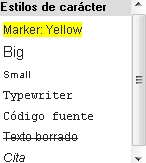
- Estilo: Se desplegará una ventanita donde podremos elegir qué tipo de estilo queremos emplear para un determinado texto.
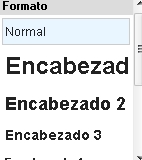
- Formato: Nos da la posibilidad de crear enunciados de diferentes tamaños para hacer más llamativos los encabezados de los contenidos.
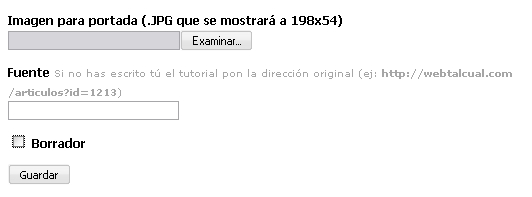
También tenemos, en la parte de abajo, la posibilidad de añadir una imagen representativa de nuestro contenido, con unas medidas determinadas. Así mismo, disponemos de un recuadro para añadir nuestra fuente en el caso de que hayamos extraído el texto de alguna otra web y una casilla que marcaremos para ir guardando nuestro borrador hasta que el contenido esté listo para ser publicado.
Como novedad, también se ha introducido la posibilidad de crear nuestros propios tags antes de publicar nuestro contenido:

Pues hasta aquí el tercer tutorial sobre el envío de contenidos. Si SLNC vuelve a cambiar, no dudo en que habrá una cuarta guía para orientarnos a todos 

05 Dec 2009, 15:08
GW Unk!
La maquina! esta chica es la maquina!
Felicidadeste ha quedado muy bien
Dame una U !
Dame una** N** !
Dame una K !
Buen tutorial, como todos los que haces unk
que grande
Unk para presidenta!
Muchas gracias Unk, ¡perfecto!
sera mi referencia gracias Unk
Una palabra… Inmejorable
Grande Unk.
Buenísimo Unk.
Muchas gracias golosina
esto es mi vitamina
(musica de regeton de ese )
Buen trabajo!
5 estrellas, muy bueno como siempre.
Ahi estamos Unknown, en tu linea
De Diez unK!!
llevaba buscando la herramienta de poner citas en las noticias un buen rato, al final me he tenido que venir a este tutorial para descubrir que estaba al lado de las viñetas que ya habia utilizado antes Este comentario es solo para dejar evidencia de mi estupidez
Por cierto, no esta la herramienta de ‘justificar’? o como se llame, para que la frase ocupe toda la linea de forma simetrica (estructuralmente hablando).
No, no hay.
bien detallado, asi es como es, con fundamente muxá si, asi da gusto jiajia