 Gamersmafia


Red Faction Editor--Primer Mapa
Hola, ya me había tardado con otro tuto de edición de mapas y ahora les
traigo el de este juego un tanto viejo que es Red Faction. Al recordar
que lo tenia por ahí decidí instalarlo pero lo que yo nunca supe fue
que tenia un editor de mapa, yo solo me ocupaba en jugarlo jeje.
Aquí lo que aprenderemos es:
1.- los controles
2.- crear primer mapa
3.- colocar luces.
4.- jugar.
Antes que nada el espacio de trabajo, muy similar a otros editores de mapas, nada del otro mundo.
Ahí vemos las cuatro pantallas donde veremos lo que hacemos.
Si sabes usar Unreal ED, este no te costara mucho trabajo entender, el problema sera moverte.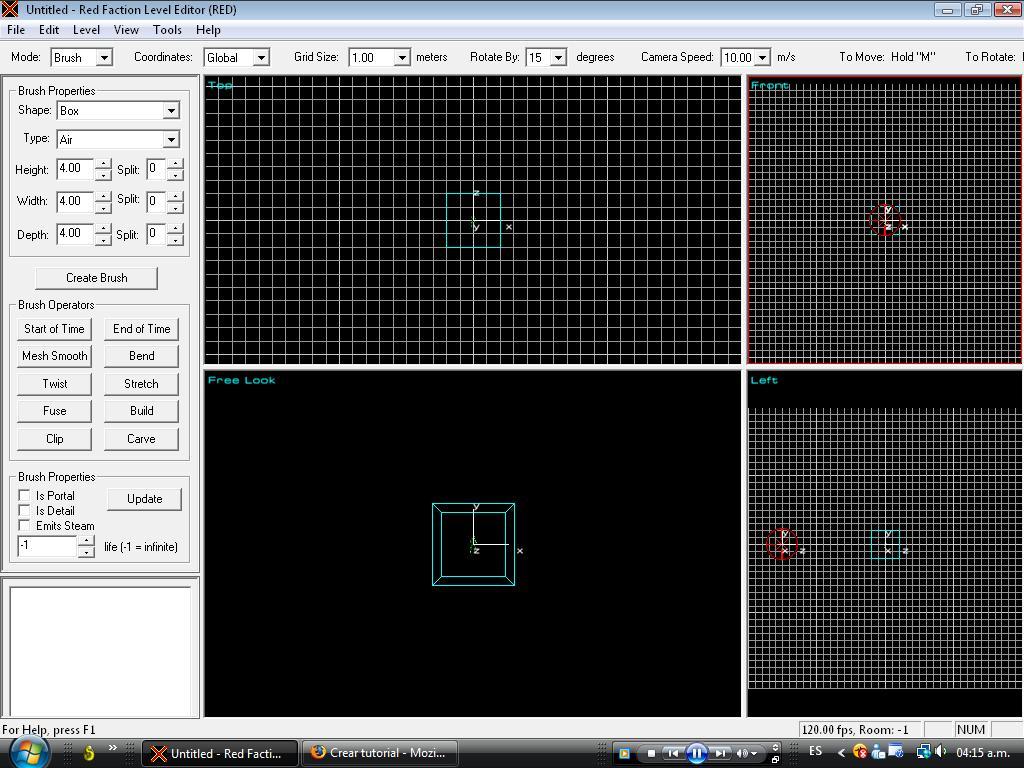
Los controles:
Para poder desplazarte por este editor los controles pueden ser de 2, Con el Mouse o con botones de dirección,
Con el Mouse debes mantener presionado shift.
Para subir, bajar, moverte a los lados–> shift+botón primario del Mouse.
Para poder dar vuelta con shift+botón secundario del Mouse.
Para acercar, retroceder con shift + botón primario + botón secundario y simplemente mover el Mouse. (En todos obviamente debes mover el Mouse)
Con el teclado:
Para moverte a los lado con 1 y 3.
Arriba y abajo con intro y +.
Para dar vuelta con 4 , 6 8 y 5.
Para avanzar y retroceder con A y Z.
Para mover los objetos debes mantener presionado M y lo mueves con el Mouse.
Ya que sabemos los controles pasemos a las parte 2.
El primer mapa:
Por ahora solo creare una cuarto grande junto con otro mas pequeño adentro, es fácil y se los demostrare.
Solo usaremos por ahora estos botones.
Para mi cuarto hare uno grande como ya mencione para eso cambiamos los valores de
altura a unos 20.00, de ancho a unos 40.00
y de profundidad 40.00 y veremos algo así: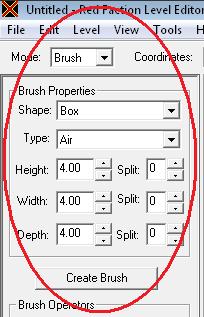
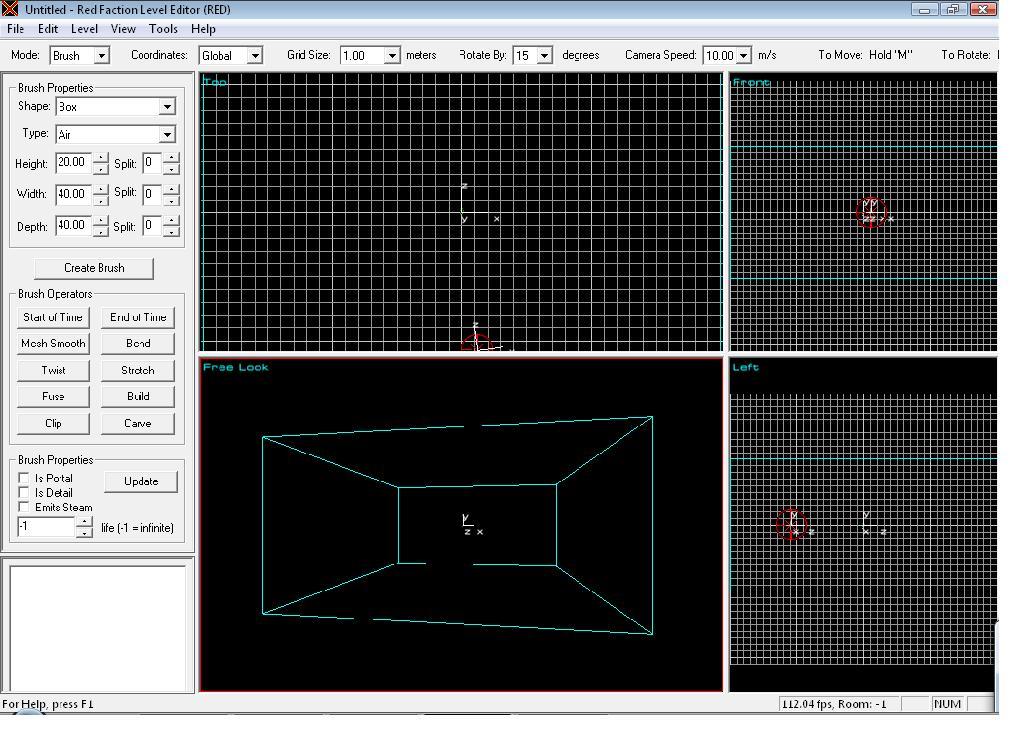
(El cubo se cambia automáticamente)
Ahora lo que hacemos es presionar en el botón “Create Brush” y notaremos que el cubo cambia a un color rojo, ahora simplemente lo que haremos es presionar la tecla espacio y ya hemos creado nuestra
Propia habitación, la textura se notara fácilmente pues es de un color gris con cubos.
(muy importante que cuando quieren hacer otro cubo hagan clic fuera del cubo rojo ya creado en una de las vistas de 2D) 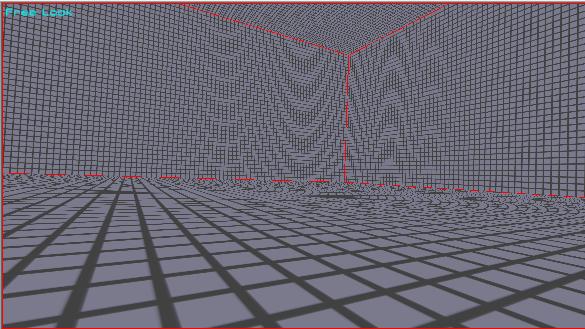
Bueno pues como que nos estoy muy conforme con solo crear una habitación muy espaciosa así que haremos otra pequeña dentro de esta.
Ahora cambiamos las propiedades del cubo a 5 altura, 10 ancho y 10 profundidad, notaremos que el cubo esta en el aire, lo bajamos dejando presionando M y con las flechas de dirección lo bajamos o movemos a nuestro gusto.
Ya teniéndolo en el suelo cambiamos el tipo, lo teníamos en Air ahora lo cambiamos a solid y repetimos el procedimiento de presionar en create brush y tecla espacio para darnos el resultado de nuestra habitación nueva.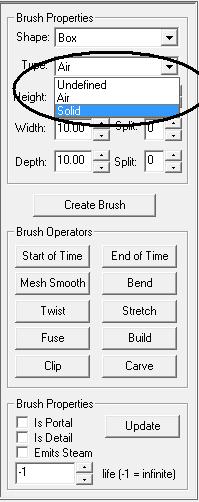
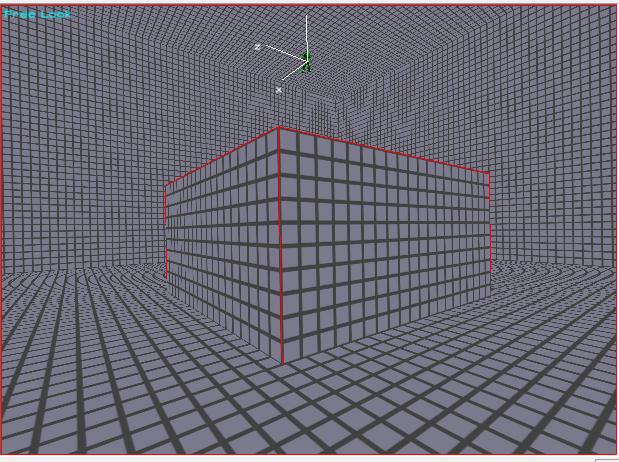
Pero aun no es una habitación del todo, es sólido y no podemos entrar en el, bueno pues ahora volvemos a cambiar las propiedades del cubo, denle los valores que ustedes crean necesarios, les dejo esto a su gusto.
Cámbianos el tipo de “solid” a “Air” damos en el botón créate brush + espacio y listo. Pero aun nos falta la entrada pues volvemos a cambiar los valores del cubo a como ustedes crean necesarios lo colocamos en su posición
Clic en create brush + espacio y ya tenemos nuestra habitación. 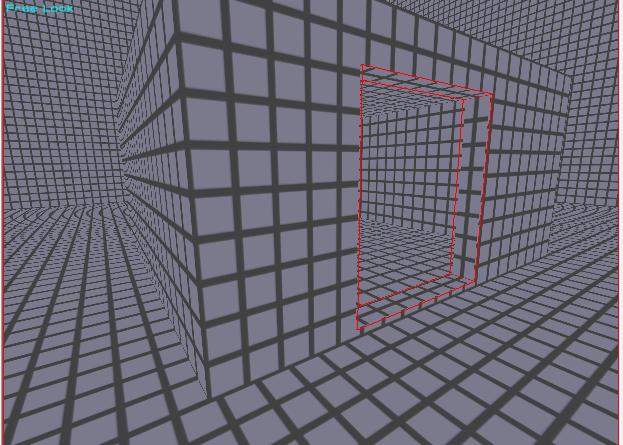
Muy bien pues ahora colocaremos las luces que son esenciales en los mapas por eso nos vamos a donde dice Mode y seleccionamos “object” Nos aparece una lista con todo lo necesarios para los mapas como las armas. triggers y demás .
Ahí nos encontramos con la que dice “ligth” pero para colocarlas solo damos doble clic en esa opción. Notamos que ha aparecido donde nosotros estamos situados pero las podemos mover a nuestro antojo.
Les aconsejo usar las diferentes vistas para su colocación.
Así seguimos colocando más luces en los lugares que queremos. 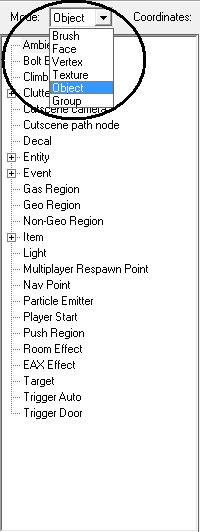
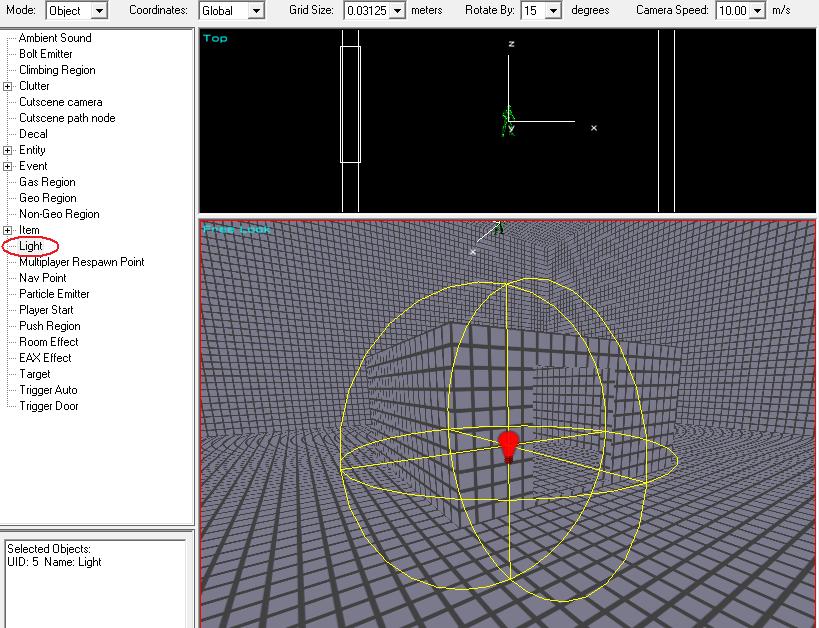
Solo nos falta colocar en donde aparecemos, ahí mismo buscamos en de Player Start y lo colocamos donde queremos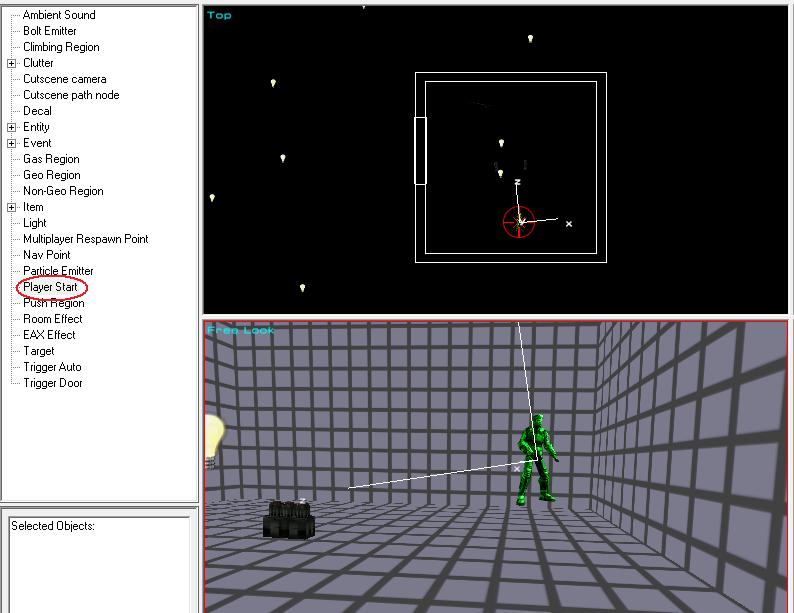
Ya si lo prefieren pueden colocar armas, personajes y demás pero es su decisión.
Solo faltan dos cosas mas, las luces aun no se proyectan por asi decirlo solo presionamos w después shift+w, L, Shift+L y listo veremos que talvez las luces son muy bajas pero podemos editar su luminosidad en sus propiedades.
Ya para finalizar guardamos con el nombre que sea pero muy importante que lo guarden en la carpeta Usermaps/multi y después de guardar, ahí mismo en File casi hasta abajo dice create level packfile, damos clic y aceptar, ya solo probamos nuestro mapa con f7 para que vean su creación.
Aquí les muestro lo que sucede en una explosión jeje.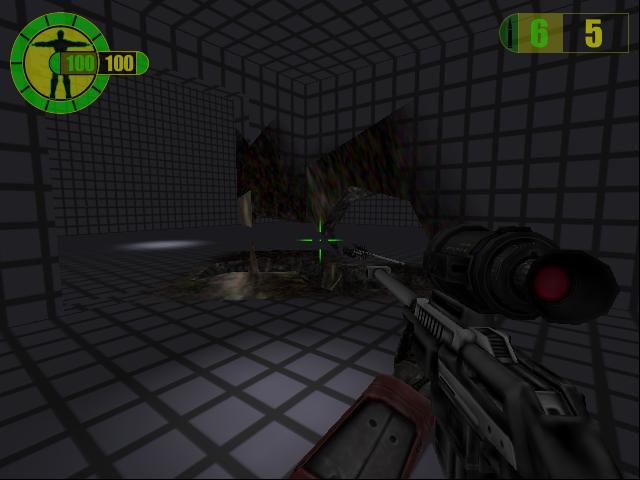
Pues eso es todo lo que aquí les muestro en este tutorial, para el otro pondremos texturas, agua, y si me da tiempo el Sky box entre otras cosas jeje.
Saludos y por favor ya no usen tanto el Copy/paste que pierde sentido esto pues en un 90% lo descubri yo  jeje , lo de las teclas para las luces me lo tuvieron que decir mientras lo jugaba en linea jeje.
Nuevamente Saludos

22 Jun 2009, 05:33
| edit | 4 |
Gracias a tu ayuda he echo un mapa pero no se ponerlo para que salga en la lista de mapas de multijugador, solo puedo probar nivel.
Me ayudarias si supieras como ponerlo en MP por que lo había echo para jugar en LAN con mi primo.