 Gamersmafia


Cómo utilizar Github

Gamersmafia utiliza Github como repositorio y gestor de incidencias, por lo que todos los reportes de bugs, asi como sugerencias para la web, deben ir alli.
Con este tutorial, voy a enseñar como se utiliza en terminos generales, para que ninguna idea se quede sin llegar a Github por no saber utilizarlo. Ademas de enviar sugerencias o reportes de bugs, podeis ver las entrañas de Gamersmafia navegando por todos los archivos que la componen, y los ultimos cambios realizados a nivel de codigo.
ÍNDICE
- Primero, a registrarse
- Vista general de Github
- Cómo ponerse un avatar en Github
- Viendo los últimos cambios realizados al código de GM
- Listar todos los repositorios que hacen referencia al principal
- Pull Requests (solicitar que tus cambios en el código se acepten)
- Información gráfica del proyecto
- Cómo enviar sugerencias, reportar bugs, etc.
Primero, a registrarse
Nada más entrar en la portada de Github, os encontraréis con un formulario muy básico para registraros. Simplemente rellenadlo y haced clic en Sign up for free.
A continuación se os muestran los diferentes tipos de servicio y sus respectivos precios. A vosotros os interesa la versión "Free for open source", que es gratuita, asi que le dais a "Create a free account". Cuando enviéis los datos, deberíais recibir un correo electrónico de confirmación a la dirección que hayáis puesto.
¿Registro completado? A por GitHub
Aparece esta página tras darle a "Create an account", y desde ahí podéis ir directamente al repositorio de Gamersmafia escribiendo gamersmafia/gamersmafia en la barra de búsqueda (como se muestra en la segunda imagen) y dando a enter, o haciendo clic aquí.
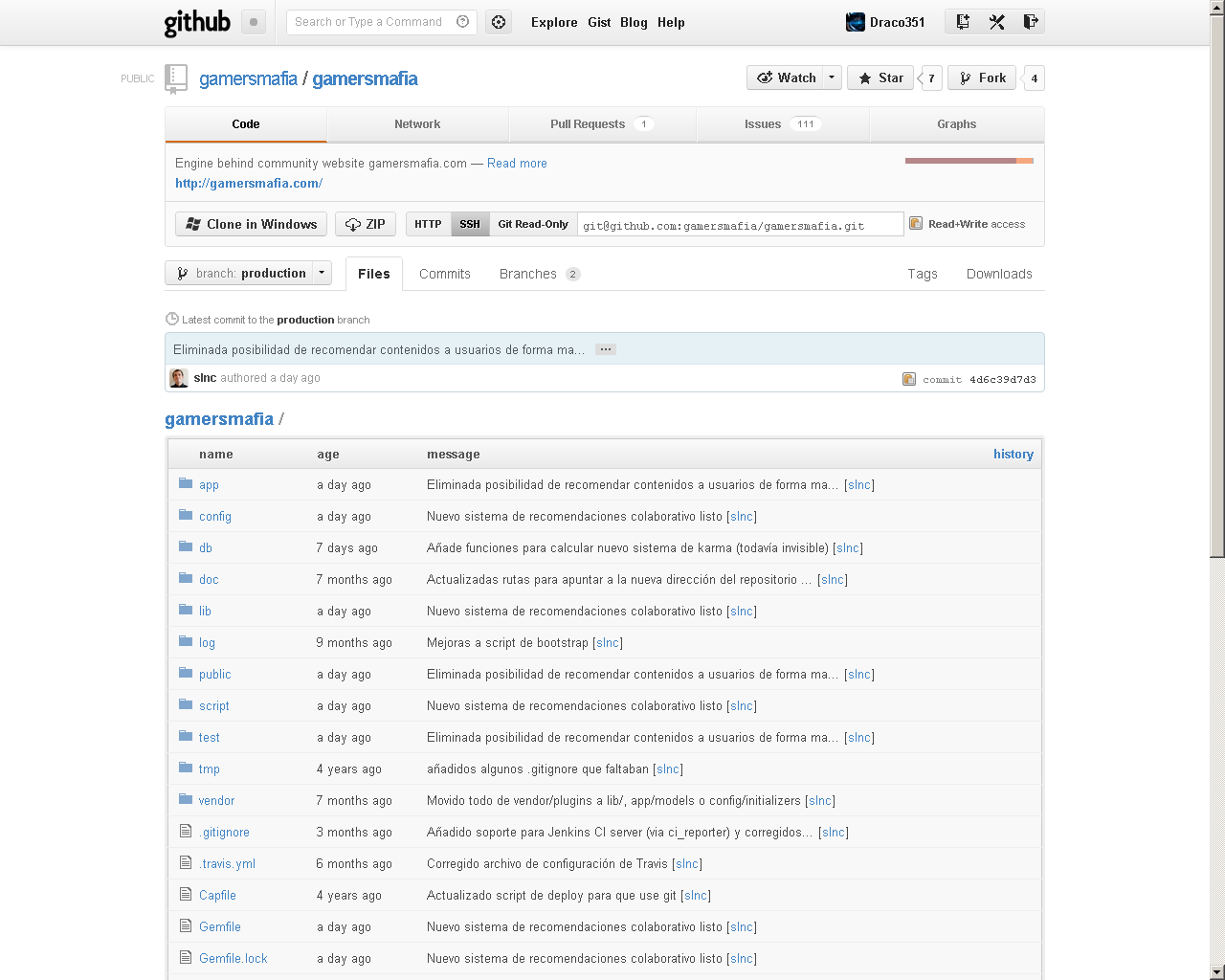
La vista principal del repositorio de Gamersmafia, es la siguiente:
¿Avatares en Github?
Por cierto, si os preguntáis cómo poneros un avatar en GitHub, podéis hacer uso de otro tutorial que hice titulado "Cambiar el avatar de Battlelog" (ignorad la parte en la que llego a Battlelog), puesto que ambos utilizan Gravatar.
Cuando tengáis la cuenta de Gravatar, arriba a la derecha hay un icono de un destornillador y una llave inglesa. Al entrar, hay un campo llamado "Gravatar Email (Private)" donde tendréis que poner la dirección de correo electrónico que hayáis usado en Gravatar para el avatar que queramos, asi GitHub lo cargara en vuestro perfil.
Viendo los últimos cambios realizados
Volviendo a la imagen anterior, esa es la vista general del perfil de Gamersmafia en Github. Si queréis seguir los cambios, para que GitHub os informe de las novedades al acceder, podéis darle al boton "Watch" que hay arriba a la derecha. Abajo, tenéis todos los archivos públicos que permiten funcionar a la web día tras día (investigad cuanto queráis).
Si queréis ver los últimos cambios en el código, haced clic en la pestaña "Commits", a la derecha de Files. Os saldrá algo así:
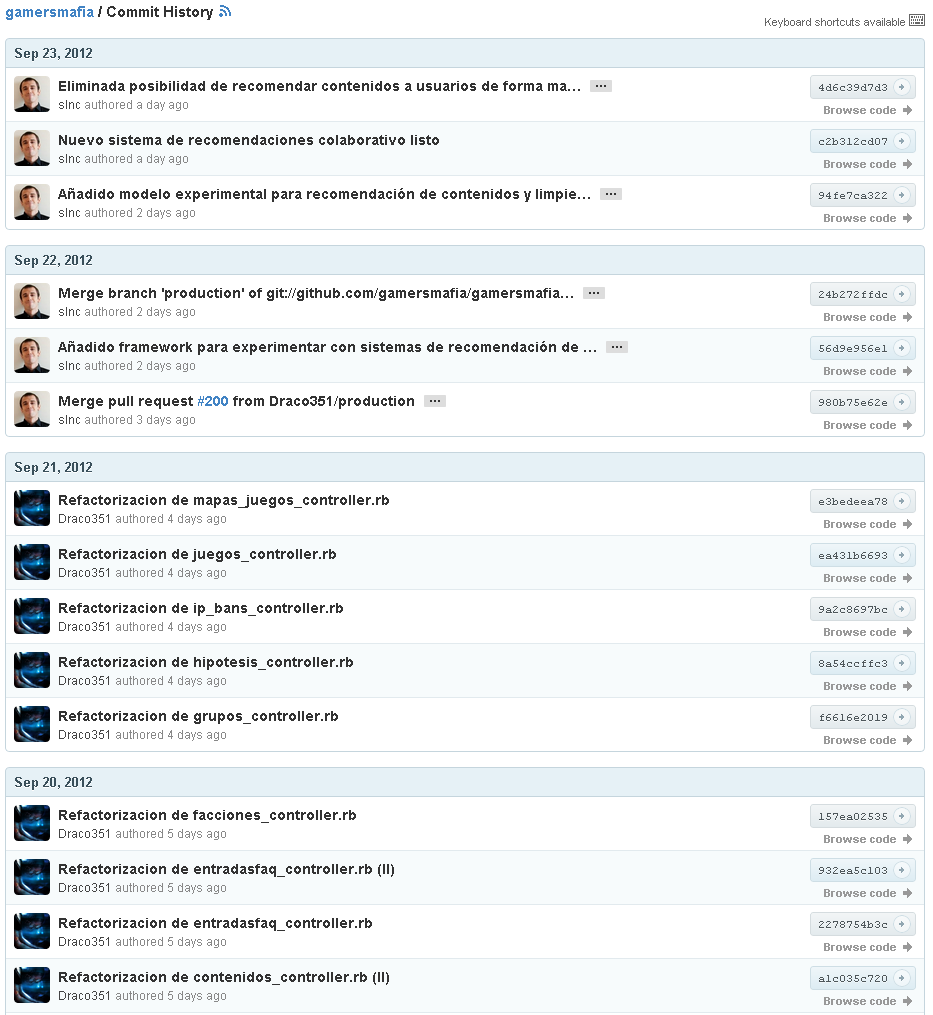
Como veis, es una lista de los últimos "Commits", que pueden incluir cambios a un archivo o más, así como el nombre y avatar de la persona responsable del cambio. Varios cambios pueden estar bajo un mismo commit, pero siempre harán referencia a un mismo tema (por ejemplo, si se cambian 6 archivos para un nuevo sistema de recomendaciones, esos 6 archivos estarán bajo el commit "Nuevo sistema de recomendaciones colaborativo listo").
Si hacéis clic sobre un commit, se os mostrarán los archivos que han sido modificados así como las líneas que se han cambiado en cada uno. Mirad este ejemplo (he elegido uno sencillo):
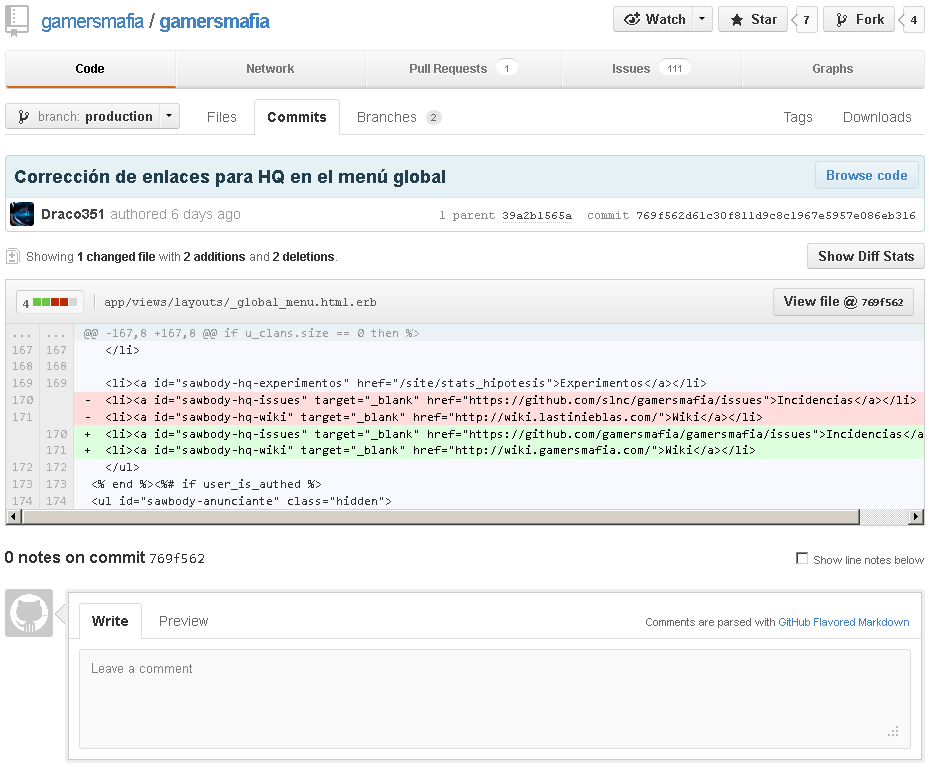
Este es un cambio muy simple, puesto que lo único que se hizo fue arreglar dos enlaces obsoletos. Las líneas rojas, representan líneas que ya no están tal y como pone ahí (deletions), y las verdes lo que se ha añadido (additions).
Listar todos los repositorios que hacen referencia al principal
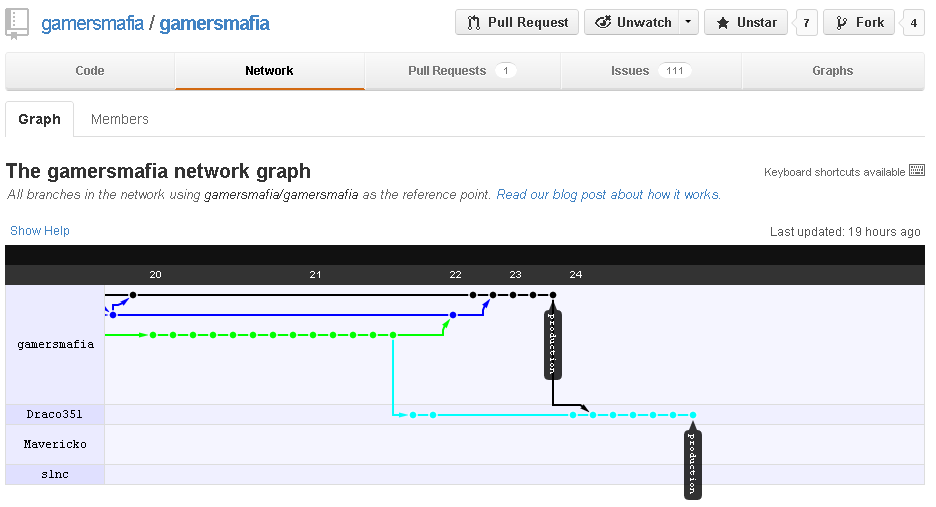
Si cambiamos de categoría (menu superior: Code, Network, Pull Requests, Issues, Graphs) a la de Network, podemos ver todas las ramas que están usando el repositorio de gamersmafia/gamersmafia como punto de referencia. En la pestaña 'Members' de la categoria Network, podemos ver una lista de las personas que han hecho Fork de gamersmafia/gamersmafia a su repositorio principal.
Pull Requests
Si pasamos a la categoria "Pull Request", podemos ver una lista de todos los Pull Request que han enviado usuarios que previamente hicieron Fork del proyecto, para que los cambios que han hecho en su repositorio personal sean aplicados al de gamersmafia/gamersmafia.
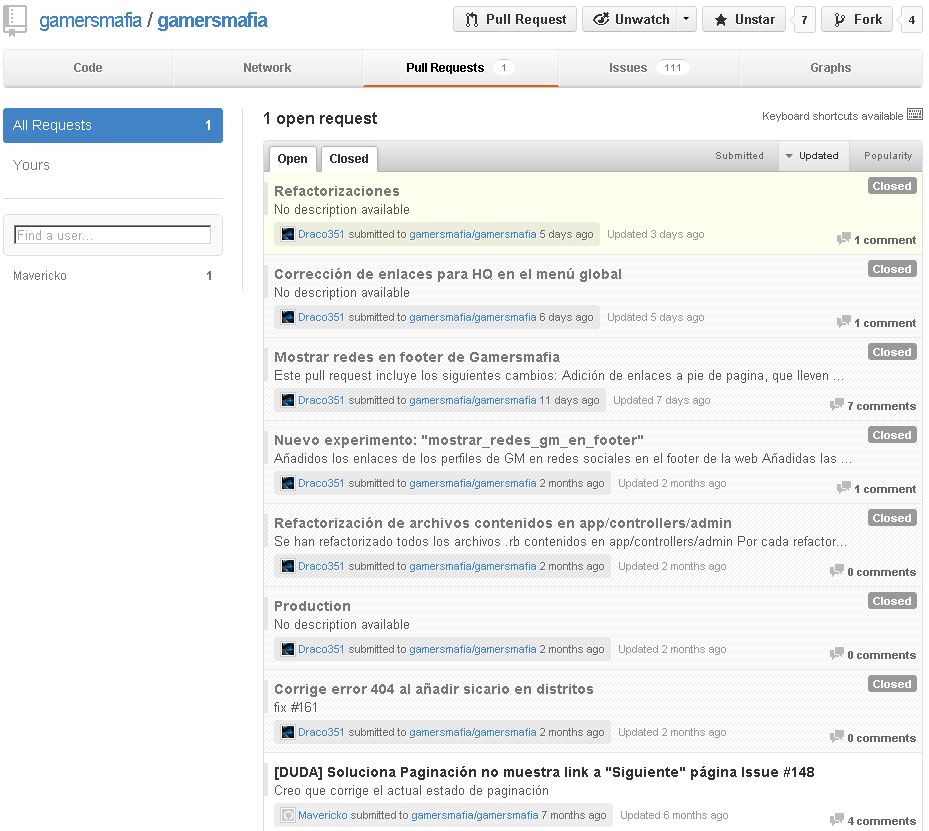
Podéis filtrar por el estado (Open y Closed) así como por la fecha en que fueron aceptados, actualizados o por su popularidad.
Si entráis en uno, podréis ver algo así:
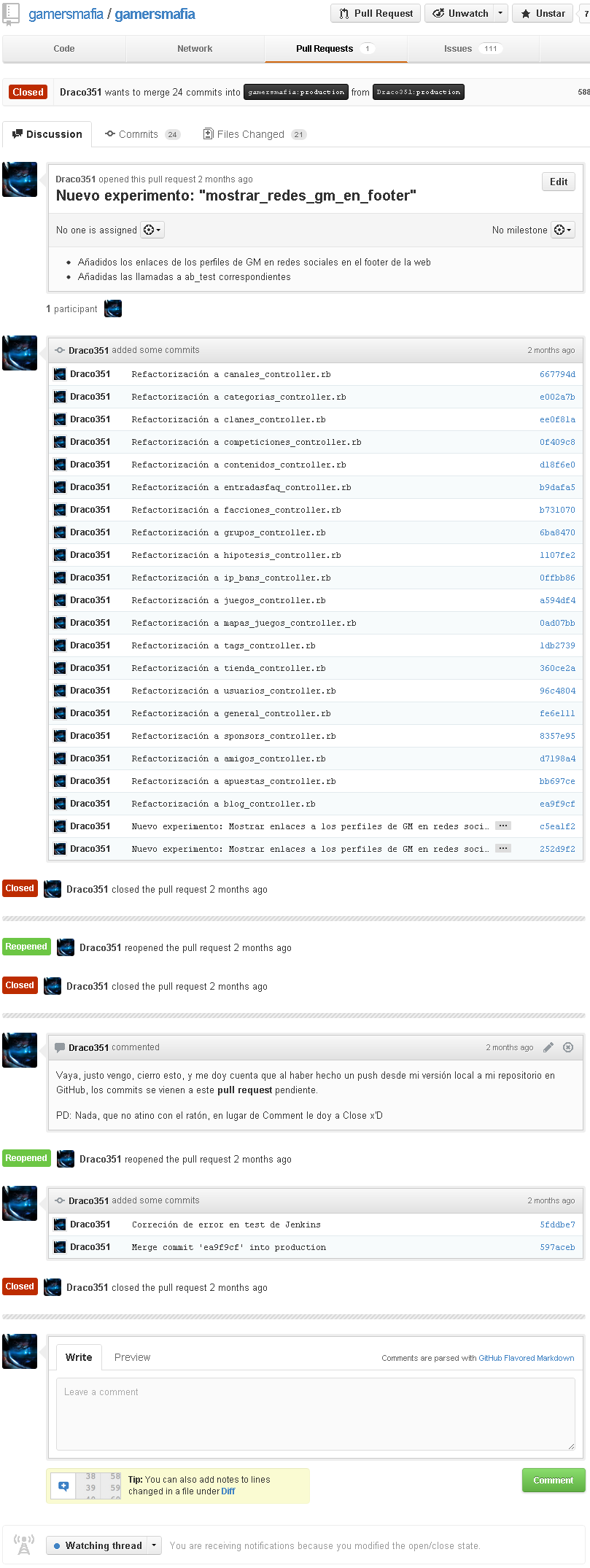
Como véis, al principio de todo aparece un cuadro de texto con el titulo de este Pull Request y una descripción, siempre y cuando el usuario que lo haya enviado haya puesto una. A continuación, una lista de todos los commits incluidos, cambios en el estado de la petición, y al final de todo un apartado para enviar comentarios.
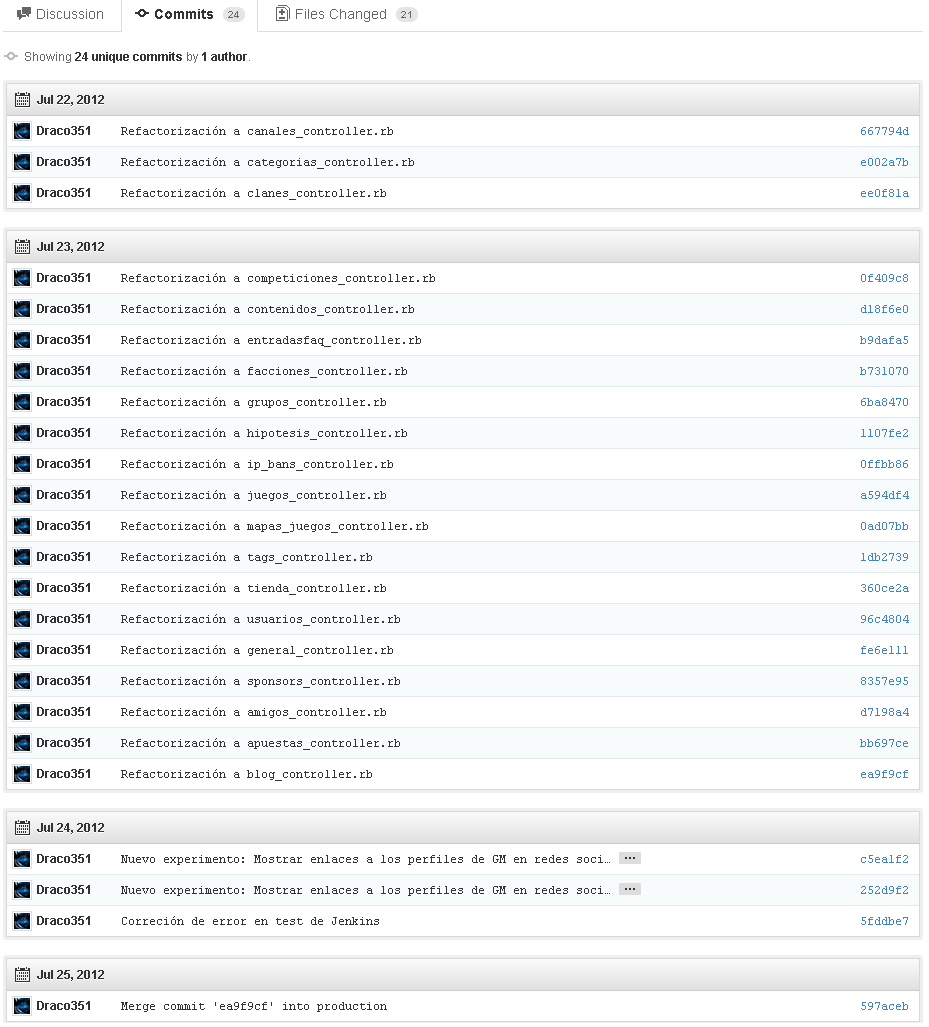
Si cambiáis a la pestaña "Commits" (a la derecha de "Discussion") os saldrá solo la lista de commits (si hacéis clic sobre uno, aquí o en la pestaña Discussion, podréis ver los cambios relativos únicamente a ese commit):
Y por último, si véis a la pestaña "Files Changed" podréis ver los cambios generales de todos los commits incluídos:
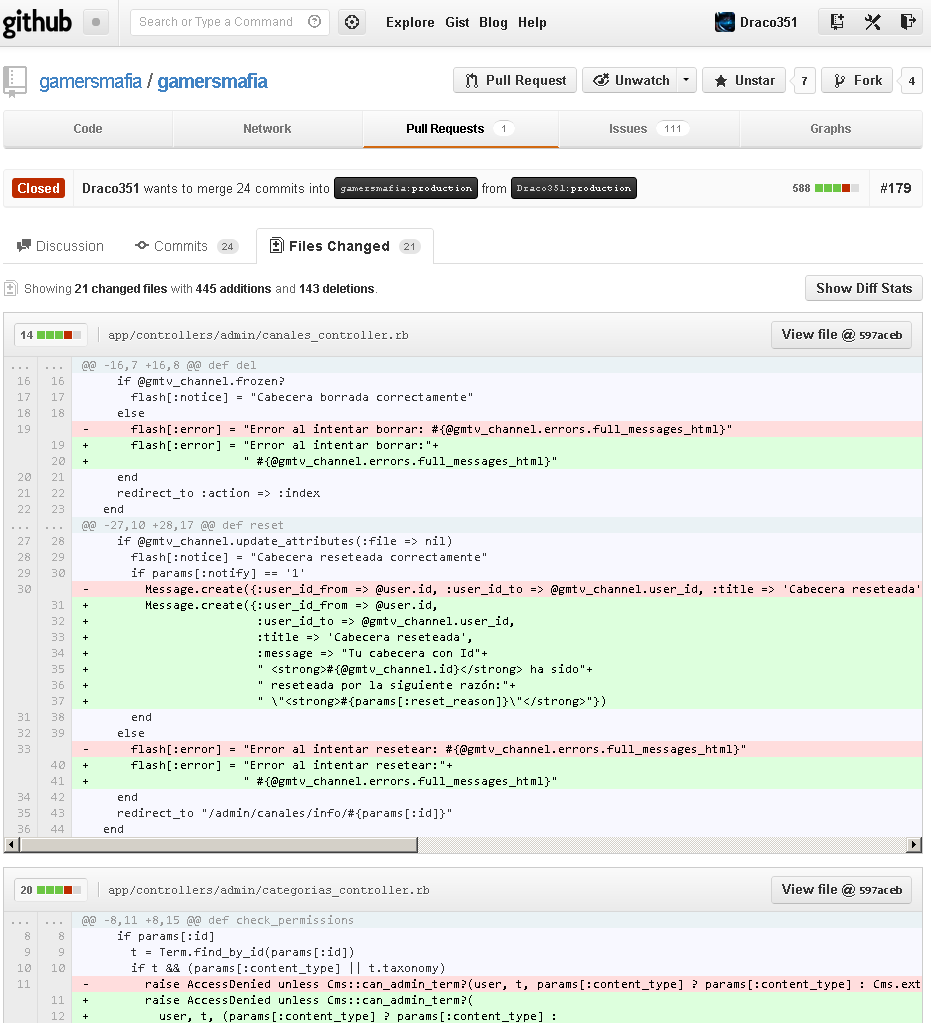
Me salto la categoría "Issues" (la comento tras esta aclaración), para hablar rápidamente de la categoria "Graphs", como curiosidad.
Información gráfica del proyecto
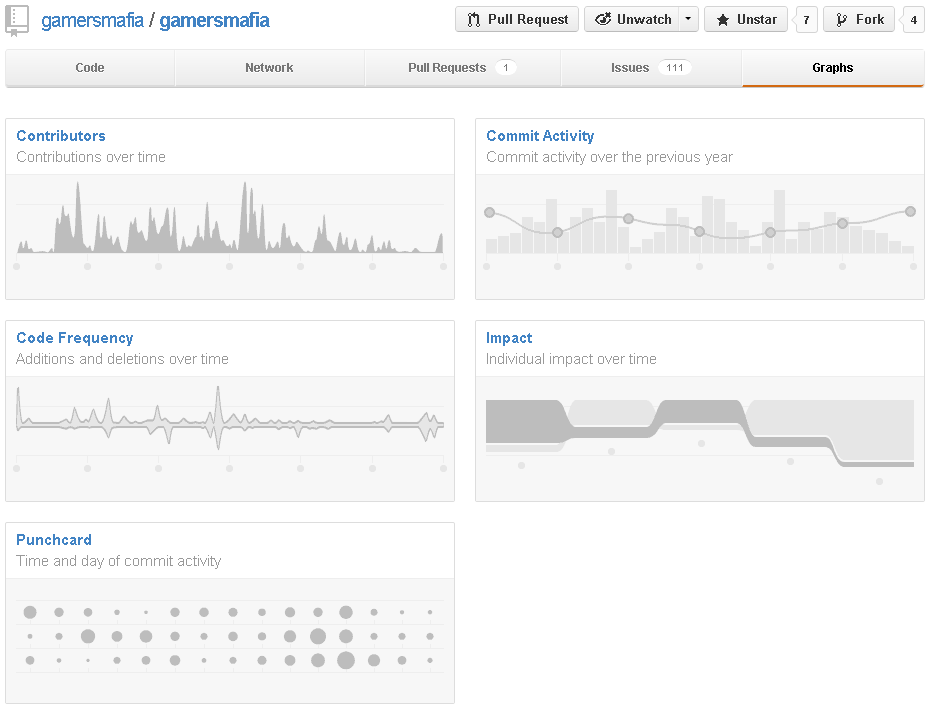
"Graphs" nos permite ver diversos gráficos sobre la actividad en el repositorio de GitHub, como por ejemplo, la cantidad de contribuciones al código a lo largo del tiempo, la actividad en cuanto a número de commits, la frecuencia de actualización de código, etc.
Sugerencias, reportar bugs, etc.
Pasemos a la categoría "Issues", que quizás sea la parte que realmente interesa a la mayor parte de los usuarios. Aquí podéis ver todas las incidencias abiertas para Gamersmafia, ya sean recomendaciones, reportes de bugs, etc.
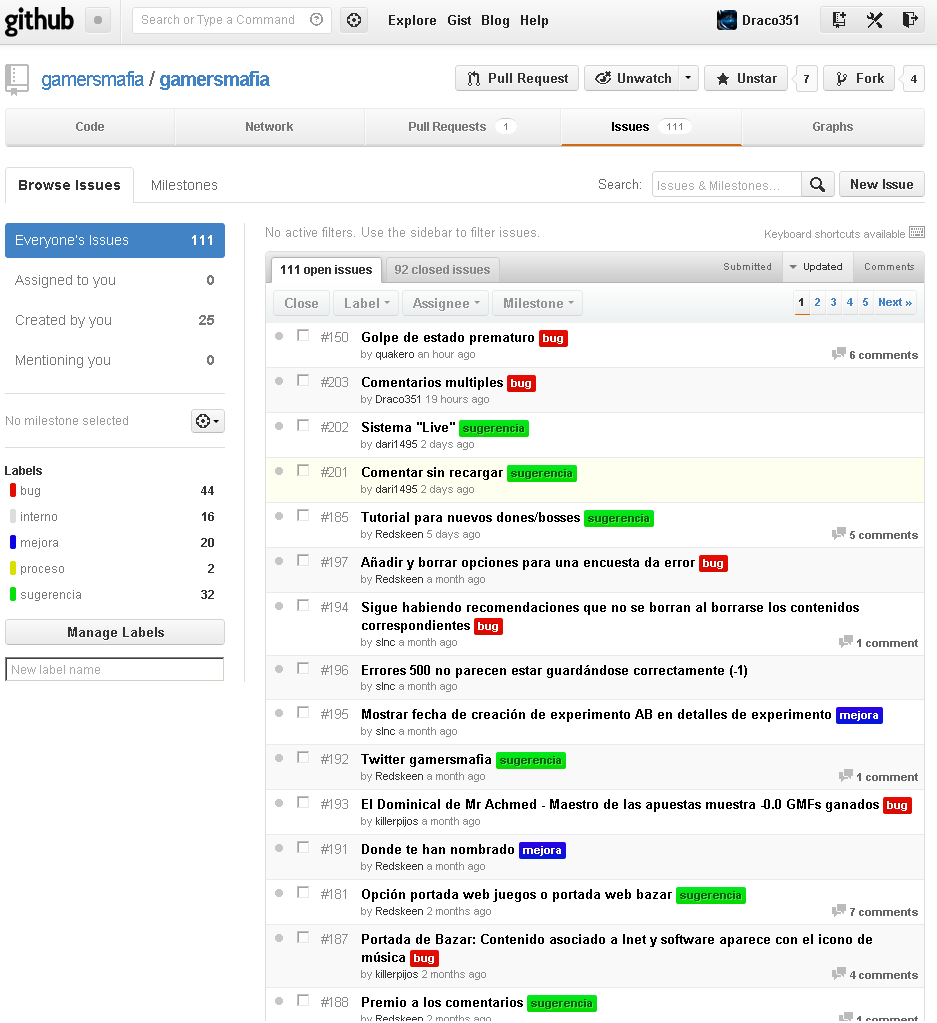
A la izquierda, tenemos 4 filtros de Issues: Everyone's Issues (para ver todas), Assigned to you (para aquellas que te han sido asignadas para su resolución), Created by you (para ver las que has creado) y Mentioning you (para ver aquellas que te mencionan). Debajo, tenemos Labels, que son etiquetas que se asignan a las issues segun de que traten. Como véis, de momento hay 5.
A la derecha, la lista general de incidencias, que podemos clasificar segun estén abiertas o cerradas (haciendo clic en X open issues o Y closed issues), y a la derecha, según la fecha en la que fueron enviadas, actualizadas, o por cantidad de comentarios.
Para crear una nueva issue, tenemos que darle al boton NEW ISSUE que está arriba a la derecha, y os saldrá algo así:
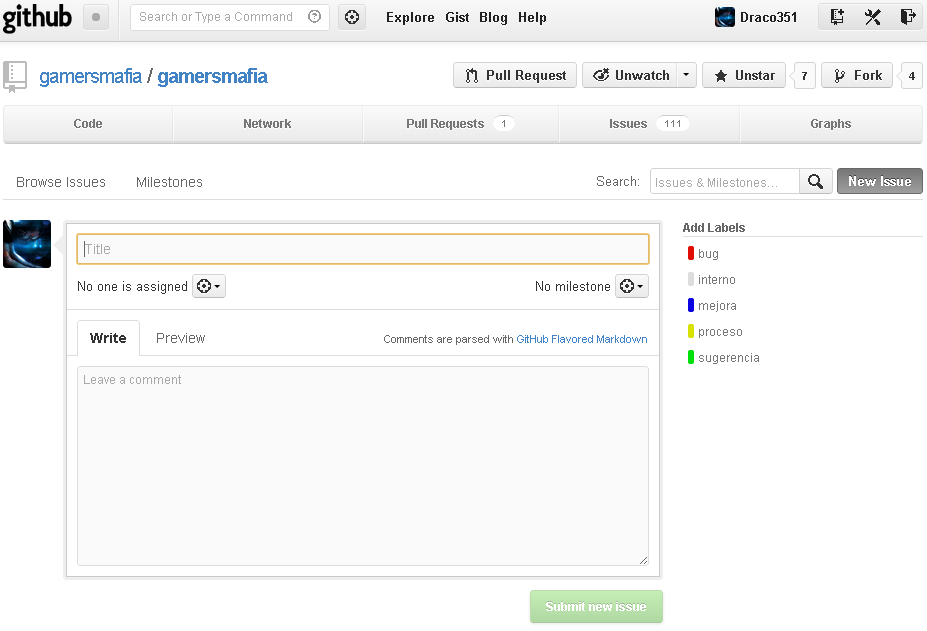
Es básico, simplemente hace falta darle un título adecuado (ver apartado 'Titulo de incidencias --> Github' en el Wiki de Gamersmafia), y escribir de que trata el problema con la mayor exactitud posible, haciendo uso de ejemplos e imágenes si fuese necesario. En cuanto a las etiquetas de las issues (labels) vosotros no podéis ponerlas, por eso no veréis la parte de "Add Labels" a la derecha; enviadla sin asignar ninguna, y luego alguno de los que tenemos permisos le pondremos la adecuada (si no me equivoco somos 3 los que podemos hacerlo).
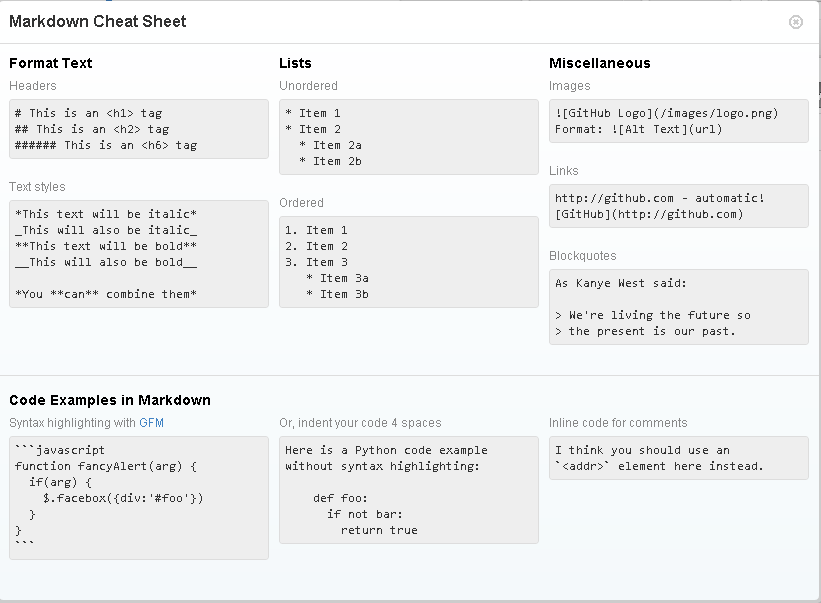
Para formatear el texto, podéis hacer uso (si quereis) de GitHub Flavored Markdown, tal y como se muestra aquí:
Una vez lo hagáis, y le deis "Submit new issue", se enviará vuestra issue (que puede ser editada posteriormente por si os habéis equivocado en algo):
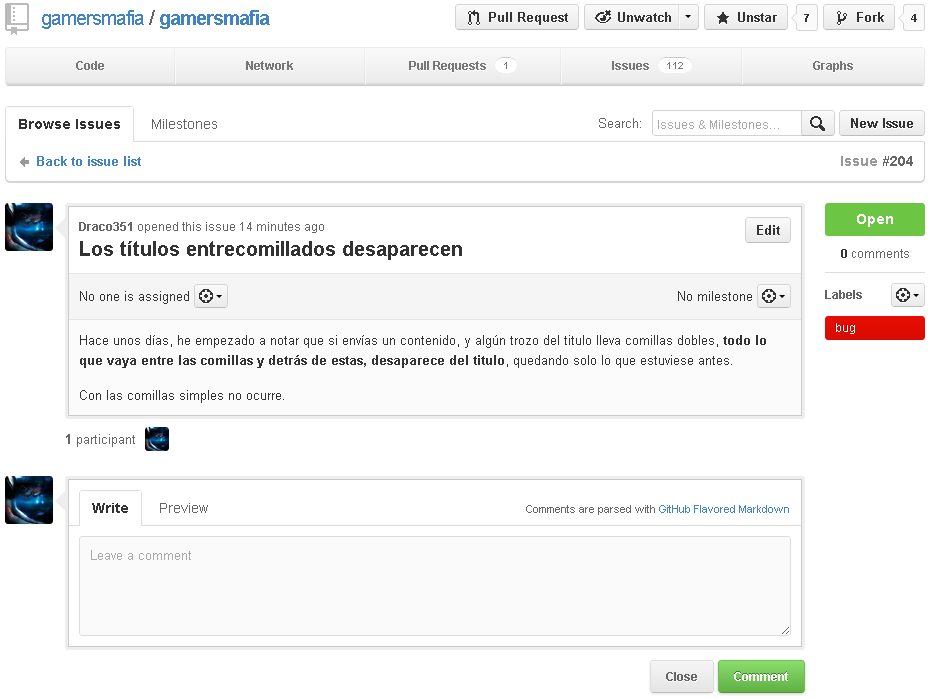
Y con esto he acabado.
Si tenéis alguna duda, creéis que algo se podría explicar mejor, o que podría añadir alguna cosa a este tutorial, ponedlo para poder así mejorar este contenido 

25 Sep 2012, 14:07
Menudo curro Draco.
5 estrellas
¡Excelente tutorial Draco!
Valoración: 5 estrellas
currazo
Mañana cuando reponga valoraciones te pongo tus cinco ★.
Buen trabajo.
hacer scroll, ver 80% fotos 20 letra y decir “ esto lo ha hecho draco “
Como siempre dices: “tutoriales by Draco para que hasta el menos avispado lo entienda”
es mejor asi, porque casi seguro que con mas texto la gente pasa de leerlos
Que grande eres, Draco
magnifico!
Lo recomiendas antes que Tortoise?
Por fin he conseguido ponerme un avatar en github wiiiiiiiiiiiiiiiiiiiiiiiiiiiiiiii
Ups, ahora me doy cuenta de que no contesté a eso, perdona.
Pues no conozco Tortoise, asi que no te puedo decir nada sobre lo que preguntas