 Gamersmafia


Tutorial Truecrypt
Aquí tenis un tutorial de como usar Truecrypt, este programa es un programa de encriptación
de datos, de software libre y gratuito que podría servir-nos para tener
ficheros privados (para aquellos que compartan el PC con la familia, empresas,
etc.) sin miedo a que puedan acceder a ellos.
Os podéis
descargar el programa desde la pagina oficial http://www.truecrypt.org/ y para
instalarlo solo debes aceptar los términos del contrato y dar a siguiente hasta
el final.
Como usar
Truecrypt:
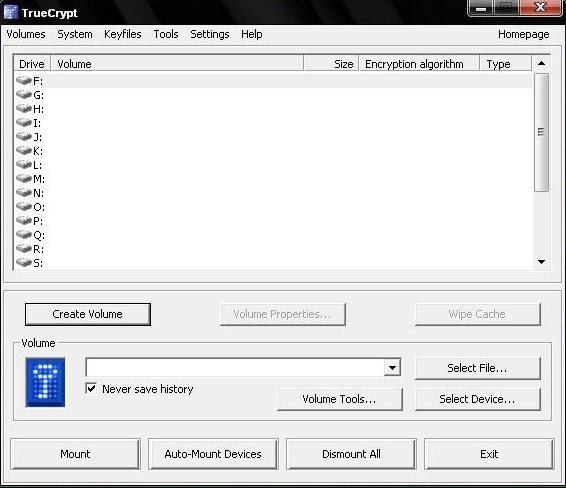
Para tener nuestro espacio en el disco encriptado, debemos acceder primero al Truecrypt y crear un nuevo volumen “Create Volume”:
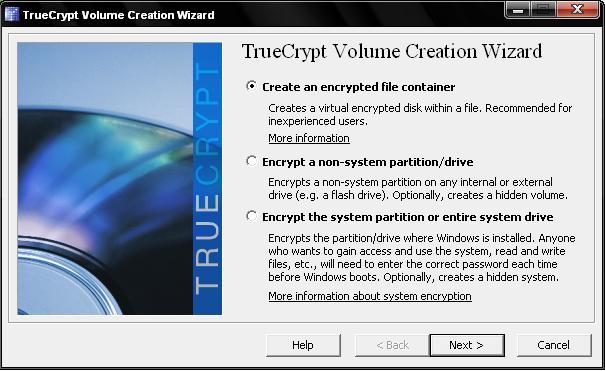
En el apartado “Truecrypt volume creation wizard”
debemos dejarlo como esta por defecto, “create
an encrypted file container”
En “volume type” debéis seleccionar “Standard Truecrypt volume”
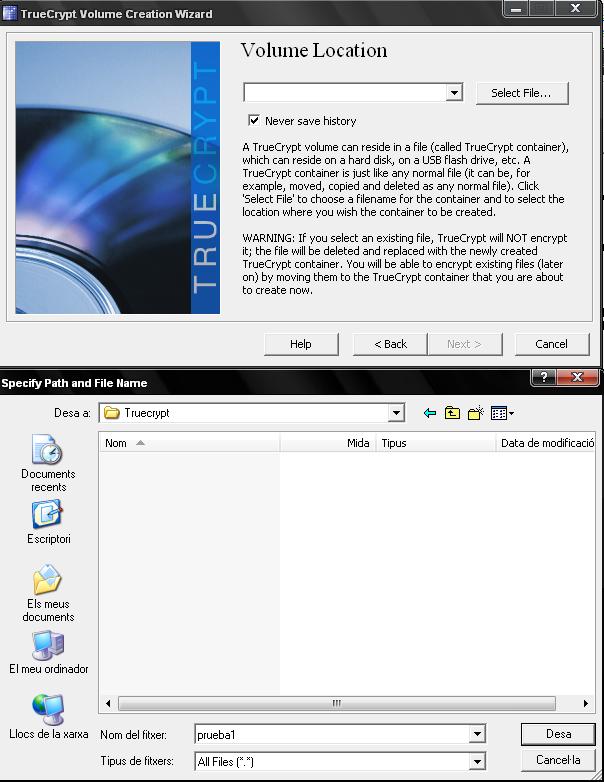
En el apartado “select fyle” debéis seleccionar la
carpeta donde residirá vuestro espacio encriptado y también se ha de poner un
nombre para el espacio.
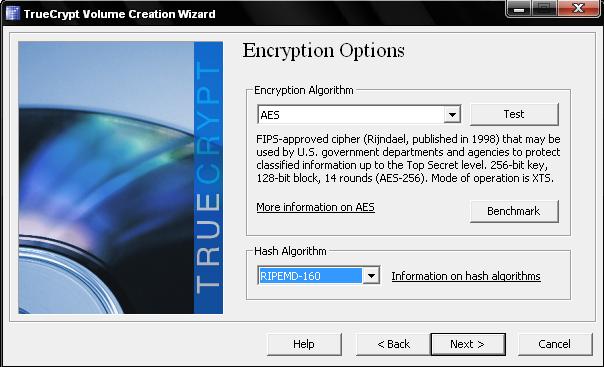
El paso “encryptation options” yo lo dejo por
defecto, sirve para cambiar el algoritmo de encriptación pero el AES es uno que
funciona correctamente.
En “volume size” seleccionáis el espacio
que queráis encriptar, en mi caso 20 MB para hacer el tutorial.
En “volume password” seleccionáis la
contraseña de acceso al espacio encriptado que queráis (si la contraseña es
menor a 20 caracteres os dirá si estáis seguros que queréis poner una contraseña
tan vulnerable) le dais en aceptar y luego como mas rato paséis el ratón en el
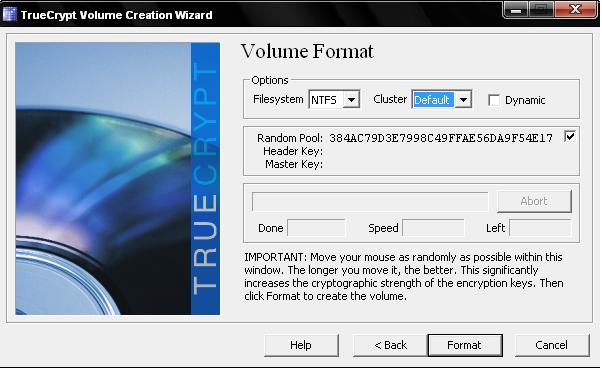
apartado “volume format” mejor será
la encriptación hecha le dais unas cuantas vueltas y formateáis, en este
apartado también puedes seleccionar si quieres el espacio formateado en FAT32 o
NTFS (yo recomiendo NTFS para poder copiar archivos de mas de 4,5 GB en el
espacio si fuera necesario). Una vez formateado le dais a “exit”.
Una vez creado el
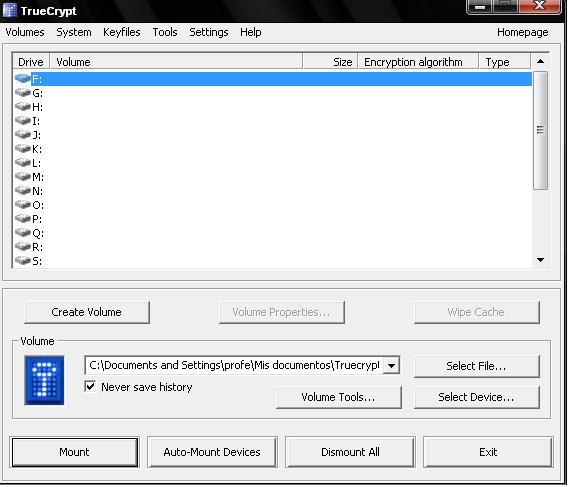
volumen, para acceder a el deberéis seleccionar el fichero desde el inicio de
Truecrypt en “select fyle” y vais al
espacio formateado. Una vez seleccionado, seleccionáis una unidad de las de
arriba (K, J, Z, V, etc.) y le dais al botón “mount”.
Una vez hecho
esto escribís la contraseña que habéis puesto al crear el espacio le dais a OK
y ya podéis acceder a vuestro espacio desde MI PC o des de la ventana de Inicio
de Truecrypt.
Espero que os sea
de gran ayuda.

04 Feb 2009, 18:53
Ala, ya tenemos para esconder to el porno.
Ummm !! un buen tutorial
es una buena utilidad para eso